Domain kostenpunkt.de kaufen?
Wir ziehen mit dem Projekt
kostenpunkt.de um.
Sind Sie am Kauf der Domain
kostenpunkt.de interessiert?
domain@kv-gmbh.de · 0541-91531010
Domain kostenpunkt.de kaufen?
Was sind Entwicklertools?
Was sind Entwicklertools? Entwicklertools sind Programme oder Software, die Entwicklern helfen, effizienter zu arbeiten und bessere Ergebnisse zu erzielen. Sie bieten Funktionen wie Debugging, Profiling, Code-Editing, Version Control und vieles mehr. Entwicklertools sind unverzichtbar für Entwickler, um Fehler zu finden, Code zu optimieren und die Produktivität zu steigern. Sie sind oft in integrierten Entwicklungsumgebungen (IDEs) oder als separate Tools verfügbar. Insgesamt sind Entwicklertools ein wesentlicher Bestandteil des Entwicklungsprozesses und tragen dazu bei, qualitativ hochwertige Softwareprodukte zu erstellen. **
Wo finde ich Entwicklertools?
Entwicklertools sind in der Regel in den Einstellungen oder Optionen der meisten Browser verfügbar. Du kannst sie normalerweise finden, indem du auf das Menü klickst und nach einem Abschnitt suchst, der mit "Entwicklertools" oder "Entwickleroptionen" bezeichnet ist. Alternativ kannst du auch die Tastenkombination Strg + Umschalt + I oder F12 verwenden, um die Entwicklertools direkt zu öffnen. Diese Tools bieten verschiedene Funktionen wie das Überprüfen von HTML-, CSS- und JavaScript-Code, das Debuggen von Problemen auf einer Webseite und das Testen von Responsivität. Sie sind besonders nützlich für Webentwickler und Designer, um ihre Arbeit zu optimieren und zu verbessern. **

Ähnliche Suchbegriffe für Entwicklertools
Top-Angebote
Produkte zum Begriff Entwicklertools:
-
Die kleine Speyerer Basis, oder, Beweiss dass man mit einem geringen Aufwand an Zeit, Mühe und Kosten durch eine kleine genau gemessene Linie dieDie Kleine Speyerer Basis, Oder, Beweiss Dass Man Mit Einem Geringen Aufwand An Zeit, Mühe Und Kosten Durch Eine Kleine Genau Gemessene Linie Die Grundlage Einer Grossen Triangulation Bestimmen Kann, Taschenbuch Von Friedrich Magnus Schwerd, Legare...19,99 €*Versand: 0,00 €Sichere Weiterleitung zum Anbieter
-
REOLINK Hub P1 kabelloses Sicherheitssystem, verschlüsselter lokaler Speicher ohne Gebühr,Reolink Hub P1 ist eine drahtlose Wi-Fi 6-Sicherheitszentrale mit verschlüsselter lokaler Speicherung und zentraler Verwaltung. Der Home Hub Pro lässt sich nahtlos mit smarten Kameras integrieren, die eine kostenlose Erkennung von Personen, Fahrzeugen und Tieren bieten, und löst einen Sirenenalarm aus, sobald eine Bewegung erkannt wird. Ihr eigenes Kamerasystem Dieser Hub unterstützt bis zu 24 Reolink-Kameras (außer 4G-Kameras) und eignet sich ideal als Speicher-, Alarm- und Verwaltungszentrale für Ihre Kamerasystem. Hohe Speicherkapazität ohne Monatskosten Mit seiner 2TB-Festplatte (erweiterbar auf max. 16TB) bietet der Home Hub Pro eine 24/7-Aufzeichnung, ohne dass Gebühren anfallen. Zuverlässige & 24/7 verfügbarer. AES-128 & Anti-Diebstahl-Verschlüsselung Selbst wenn jemand Ihr Gerät stiehlt und es zurücksetzt, kann er ohne das Kennwort nichts damit anfangen. So bleiben Ihre Daten sicher und unversehrt. LAN-Zugang für erhöhten Datenschutz Bilden Sie ein lokales Netzwerk, um die Kameras, Hubs & Anzeigegeräte unabhängig vom Internet miteinander zu verbinden & darauf zuzugreifen. Keine Angst vor Datenverlust. Bis zu 16MP Live-Streaming Schließen Sie mehrere Kameras an den Reolink Hub an, um über eine einzige, intuitive Benutzeroberfläche auf bis zu 16MP Live-Ansicht und Aufzeichnungen zuzugreifen. Wi-Fi 6 Hub für nahtlose Konnektivität Der Hub unterstützt Wi-Fi 6 und ermöglicht höhere Geschwindigkeiten, geringere Latenzzeiten sowie eine stabilere Verbindung. In Kombination mit einer Wi-Fi 6-Kamera sorgt er für eine flüssigere Leistung und ein zuverlässigeres Netzwerkerlebnis. Integrierte benutzerdefinierte Sirene Wenn eine angeschlossene Kamera eine Bewegung erkennt, aktiviert der Smart Hub eine Sirene. Es stehen 11 voreingestellte oder 5 benutzerdefinierte Töne zur Auswahl. Wochenbericht der Erkennungsereignisse Ereignisse aller Kameras werden nach Datum, Gerät und Ereignistyp gezeigt. Im Wochenbericht finden Sie Statistiken zu Tagesalarmen, Alarmtypen und relevanten Geräten. Kompatibel mit Drittanbieter-Software Der Hub unterstützt RTSP, ONVIF, Synology und S. Jetzt können Sie Ihre akkubetriebenen Kameras in die Software von Drittanbietern problemlos integrieren. Gemeinsame Nutzung mehrerer Benutzer Der Hub unterstützt 1 Administratorkonto und 11 Benutzerkonten, sodass Sie den Zugang mit Familie und Freunden teilen können. Die Überwachung wird effektiver & flexibler. Highlights: All-in-One Management- & Speicherzentrum Hohe Speicherkapazität ohne Monatskosten Verschlüsselte Speicherung Datenschutz durch LAN gesichert Bis zu 16MP Live-Streaming Nahtloses Streaming dank Wi-Fi 6279,99 €*Versand: 0,00 €Sichere Weiterleitung zum Anbieter




-
Wie aktiviere ich Entwicklertools?
Um die Entwicklertools in einem Browser zu aktivieren, musst du zuerst den Browser öffnen. Anschließend klickst du auf das Menüsymbol in der oberen rechten Ecke des Browsers. Dort findest du normalerweise die Option "Entwicklertools" oder "Entwicklermodus aktivieren". Wenn du darauf klickst, öffnet sich ein neues Fenster oder eine Leiste am unteren oder rechten Rand des Bildschirms mit den Entwicklertools. Alternativ kannst du auch die Tastenkombination Strg + Umschalt + I (Windows) oder Cmd + Alt + I (Mac) verwenden, um die Entwicklertools schnell zu öffnen. **
-
Wo finde ich die Entwicklertools?
Die Entwicklertools sind in den meisten Webbrowsern verfügbar, um Entwicklern beim Debuggen von Websites zu helfen. Um die Entwicklertools zu öffnen, klicken Sie normalerweise mit der rechten Maustaste auf eine beliebige Stelle auf der Website und wählen Sie "Untersuchen" oder "Element untersuchen". Alternativ können Sie auch die Tastenkombination Strg+Umschalt+I oder F12 verwenden. Die Entwicklertools bieten Funktionen wie das Anzeigen des HTML-Codes, das Überprüfen von CSS-Stilen, das Debuggen von JavaScript und das Analysieren von Netzwerkaktivitäten. Sie sind ein unverzichtbares Werkzeug für Webentwickler, um Probleme zu diagnostizieren und die Leistung von Websites zu verbessern. **
-
Wo sind die Entwicklertools bei Word?
Die Entwicklertools bei Word befinden sich in der Registerkarte "Entwicklertools". Um diese Registerkarte anzuzeigen, musst du zuerst auf "Datei" klicken und dann auf "Optionen". In den Optionen wählst du "Menüband anpassen" aus und aktivierst das Kontrollkästchen neben "Entwicklertools". Nachdem du die Entwicklertools aktiviert hast, erscheint die Registerkarte in der oberen Menüleiste von Word. Hier findest du verschiedene Funktionen und Werkzeuge, die speziell für Entwickler gedacht sind, wie z.B. Makros, Formulare und XML-Struktur. **
-
Wo finde ich die Registerkarte Entwicklertools?
Die Registerkarte "Entwicklertools" befindet sich normalerweise in der Menüleiste deines Browsers. Um sie zu finden, öffne deinen Browser und suche nach der Menüschaltfläche in der oberen rechten Ecke. Klicke darauf und suche nach der Option "Entwicklertools" oder "Entwicklerwerkzeuge". Alternativ kannst du auch die Tastenkombination Strg + Umschalt + I (Windows/Linux) oder Cmd + Option + I (Mac) verwenden, um die Entwicklertools direkt zu öffnen. Wenn du die Registerkarte nicht findest, kannst du auch in den Einstellungen deines Browsers nach der Option suchen, um die Entwicklertools zu aktivieren. **
Wo finde ich Entwicklertools in Word?
In Word finden Sie die Entwicklertools in der Menüleiste oben. Klicken Sie auf "Datei" und dann auf "Optionen". In den Optionen wählen Sie "Menüband anpassen" und aktivieren Sie das Kontrollkästchen neben "Entwicklertools". Nachdem Sie dies bestätigt haben, erscheint das Entwicklertools-Tab in der Menüleiste. Hier finden Sie verschiedene Funktionen und Werkzeuge, die Ihnen beim Entwickeln von Dokumenten in Word helfen. **
Warum speichern die Entwicklertools Kontrollkästchen nicht?
Die Entwicklertools sind in erster Linie dazu gedacht, Entwicklern beim Testen und Debuggen von Webseiten zu helfen. Sie bieten Funktionen wie das Überprüfen des HTML-Codes, das Ändern von CSS-Eigenschaften oder das Ausführen von JavaScript. Das Speichern von Kontrollkästchen ist keine Funktion, die in den Entwicklertools standardmäßig enthalten ist. Es liegt also nicht in ihrem Funktionsumfang, Kontrollkästchen zu speichern. **
Top-Angebote
Produkte zum Begriff Entwicklertools:
-
Ausbildungskosten als berücksichtigungsfähiger Aufwand im Steuerrecht?: Eine kritische Analyse unter besonderer Berücksichtigung der Kosten für einAusbildungskosten Als Berücksichtigungsfähiger Aufwand Im Steuerrecht?: Eine Kritische Analyse Unter Besonderer Berücksichtigung Der Kosten Für Ein Fernstudium, Taschenbuch Von Josef Zintl, Bachelor + Master Publishing, 978-3-86341-186-2,...24,00 €*Versand: 0,00 €Sichere Weiterleitung zum Anbieter
-
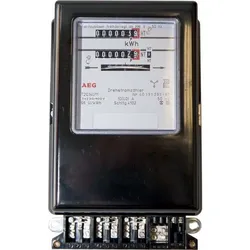
NZR Drehstromzähler 2-Tarif 11020215Zählertyp=elektromechanischNennstrom (In)=10 AMaximalstrom (Imax)=60 ANennspannung (Un) N-L=230..400 VNennspannung (Un) L-L=0 VFrequenz=50 HzLeistungsaufnahme=2,4 WGenauigkeitsklasse=APolart=VierleiterAusführung=DirektmessungEnergieart=WirkleistungGeeignet für=BezugTarifausführung=ZweitarifMessungsart Lastgang=neinRücklaufsperre=neinGeeicht=jaZulassung=innerstaatlichImpulsausgang=ohneImpulsrate=0 Imp/kWh (kvarh)Anzeigeart=analogMontageart=EinbauBreite in Teilungseinheiten=10Breite=190 mmTiefe=140 mmHöhe=370 mmAusführung der Schnittstelle=ohneEDL40-Signatur=neinMit Sperrcode=neinAnzahl der Stellen=6Schutzart (IP)=IP51Schutzart (NEMA)=sonstige137,39 €*Versand: 5,99 €Sichere Weiterleitung zum Anbieter
-
Die kleine Speyerer Basis, oder, Beweiss dass man mit einem geringen Aufwand an Zeit, Mühe und Kosten durch eine kleine genau gemessene Linie dieDie Kleine Speyerer Basis, Oder, Beweiss Dass Man Mit Einem Geringen Aufwand An Zeit, Mühe Und Kosten Durch Eine Kleine Genau Gemessene Linie Die Grundlage Einer Grossen Triangulation Bestimmen Kann, Taschenbuch Von Friedrich Magnus Schwerd, Legare...19,99 €*Versand: 0,00 €Sichere Weiterleitung zum Anbieter
-
Was sind Entwicklertools?
Was sind Entwicklertools? Entwicklertools sind Programme oder Software, die Entwicklern helfen, effizienter zu arbeiten und bessere Ergebnisse zu erzielen. Sie bieten Funktionen wie Debugging, Profiling, Code-Editing, Version Control und vieles mehr. Entwicklertools sind unverzichtbar für Entwickler, um Fehler zu finden, Code zu optimieren und die Produktivität zu steigern. Sie sind oft in integrierten Entwicklungsumgebungen (IDEs) oder als separate Tools verfügbar. Insgesamt sind Entwicklertools ein wesentlicher Bestandteil des Entwicklungsprozesses und tragen dazu bei, qualitativ hochwertige Softwareprodukte zu erstellen. **
-
Wo finde ich Entwicklertools?
Entwicklertools sind in der Regel in den Einstellungen oder Optionen der meisten Browser verfügbar. Du kannst sie normalerweise finden, indem du auf das Menü klickst und nach einem Abschnitt suchst, der mit "Entwicklertools" oder "Entwickleroptionen" bezeichnet ist. Alternativ kannst du auch die Tastenkombination Strg + Umschalt + I oder F12 verwenden, um die Entwicklertools direkt zu öffnen. Diese Tools bieten verschiedene Funktionen wie das Überprüfen von HTML-, CSS- und JavaScript-Code, das Debuggen von Problemen auf einer Webseite und das Testen von Responsivität. Sie sind besonders nützlich für Webentwickler und Designer, um ihre Arbeit zu optimieren und zu verbessern. **
-
Wie aktiviere ich Entwicklertools?
Um die Entwicklertools in einem Browser zu aktivieren, musst du zuerst den Browser öffnen. Anschließend klickst du auf das Menüsymbol in der oberen rechten Ecke des Browsers. Dort findest du normalerweise die Option "Entwicklertools" oder "Entwicklermodus aktivieren". Wenn du darauf klickst, öffnet sich ein neues Fenster oder eine Leiste am unteren oder rechten Rand des Bildschirms mit den Entwicklertools. Alternativ kannst du auch die Tastenkombination Strg + Umschalt + I (Windows) oder Cmd + Alt + I (Mac) verwenden, um die Entwicklertools schnell zu öffnen. **
-
Wo finde ich die Entwicklertools?
Die Entwicklertools sind in den meisten Webbrowsern verfügbar, um Entwicklern beim Debuggen von Websites zu helfen. Um die Entwicklertools zu öffnen, klicken Sie normalerweise mit der rechten Maustaste auf eine beliebige Stelle auf der Website und wählen Sie "Untersuchen" oder "Element untersuchen". Alternativ können Sie auch die Tastenkombination Strg+Umschalt+I oder F12 verwenden. Die Entwicklertools bieten Funktionen wie das Anzeigen des HTML-Codes, das Überprüfen von CSS-Stilen, das Debuggen von JavaScript und das Analysieren von Netzwerkaktivitäten. Sie sind ein unverzichtbares Werkzeug für Webentwickler, um Probleme zu diagnostizieren und die Leistung von Websites zu verbessern. **
Ähnliche Suchbegriffe für Entwicklertools
-
REOLINK Hub P1 kabelloses Sicherheitssystem, verschlüsselter lokaler Speicher ohne Gebühr,Reolink Hub P1 ist eine drahtlose Wi-Fi 6-Sicherheitszentrale mit verschlüsselter lokaler Speicherung und zentraler Verwaltung. Der Home Hub Pro lässt sich nahtlos mit smarten Kameras integrieren, die eine kostenlose Erkennung von Personen, Fahrzeugen und Tieren bieten, und löst einen Sirenenalarm aus, sobald eine Bewegung erkannt wird. Ihr eigenes Kamerasystem Dieser Hub unterstützt bis zu 24 Reolink-Kameras (außer 4G-Kameras) und eignet sich ideal als Speicher-, Alarm- und Verwaltungszentrale für Ihre Kamerasystem. Hohe Speicherkapazität ohne Monatskosten Mit seiner 2TB-Festplatte (erweiterbar auf max. 16TB) bietet der Home Hub Pro eine 24/7-Aufzeichnung, ohne dass Gebühren anfallen. Zuverlässige & 24/7 verfügbarer. AES-128 & Anti-Diebstahl-Verschlüsselung Selbst wenn jemand Ihr Gerät stiehlt und es zurücksetzt, kann er ohne das Kennwort nichts damit anfangen. So bleiben Ihre Daten sicher und unversehrt. LAN-Zugang für erhöhten Datenschutz Bilden Sie ein lokales Netzwerk, um die Kameras, Hubs & Anzeigegeräte unabhängig vom Internet miteinander zu verbinden & darauf zuzugreifen. Keine Angst vor Datenverlust. Bis zu 16MP Live-Streaming Schließen Sie mehrere Kameras an den Reolink Hub an, um über eine einzige, intuitive Benutzeroberfläche auf bis zu 16MP Live-Ansicht und Aufzeichnungen zuzugreifen. Wi-Fi 6 Hub für nahtlose Konnektivität Der Hub unterstützt Wi-Fi 6 und ermöglicht höhere Geschwindigkeiten, geringere Latenzzeiten sowie eine stabilere Verbindung. In Kombination mit einer Wi-Fi 6-Kamera sorgt er für eine flüssigere Leistung und ein zuverlässigeres Netzwerkerlebnis. Integrierte benutzerdefinierte Sirene Wenn eine angeschlossene Kamera eine Bewegung erkennt, aktiviert der Smart Hub eine Sirene. Es stehen 11 voreingestellte oder 5 benutzerdefinierte Töne zur Auswahl. Wochenbericht der Erkennungsereignisse Ereignisse aller Kameras werden nach Datum, Gerät und Ereignistyp gezeigt. Im Wochenbericht finden Sie Statistiken zu Tagesalarmen, Alarmtypen und relevanten Geräten. Kompatibel mit Drittanbieter-Software Der Hub unterstützt RTSP, ONVIF, Synology und S. Jetzt können Sie Ihre akkubetriebenen Kameras in die Software von Drittanbietern problemlos integrieren. Gemeinsame Nutzung mehrerer Benutzer Der Hub unterstützt 1 Administratorkonto und 11 Benutzerkonten, sodass Sie den Zugang mit Familie und Freunden teilen können. Die Überwachung wird effektiver & flexibler. Highlights: All-in-One Management- & Speicherzentrum Hohe Speicherkapazität ohne Monatskosten Verschlüsselte Speicherung Datenschutz durch LAN gesichert Bis zu 16MP Live-Streaming Nahtloses Streaming dank Wi-Fi 6279,99 €*Versand: 0,00 €Sichere Weiterleitung zum Anbieter
-
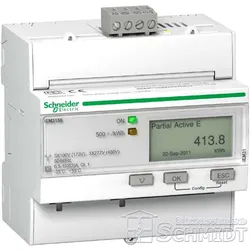
Schneider IEM3250 - Energiezähler dreiphasig, 1 Tarif, Direktmessung 5ASchneider IEM3250Eigenschaften:Kommunikationsprotokoll: Modbus RTU 9,6, 19,2 und 38,4 kBaud gerade/ungerade oder keine Parität - Versorgungsspannung: 230/400V AC- Frequenz: 50/60 Hz- Arbeitsbereich217,54 €*Versand: 6,90 €Sichere Weiterleitung zum Anbieter
-
Schneider IEM3150 - Energiezähler dreiphasig, 1 Tarif, Direktmessung 63ASchneider IEM3150Eigenschaften:Kommunikationsprotokoll: Modbus RTU 9,6, 19,2 und 38,4 kBaud gerade/ungerade oder keine Parität - Versorgungsspannung: 230/400V AC- Frequenz: 50/60 Hz- Arbeitsbereich Anschluss: DirektanschlussGeeicht: nein232,25 €*Versand: 6,90 €Sichere Weiterleitung zum Anbieter
-
Wo sind die Entwicklertools bei Word?
Die Entwicklertools bei Word befinden sich in der Registerkarte "Entwicklertools". Um diese Registerkarte anzuzeigen, musst du zuerst auf "Datei" klicken und dann auf "Optionen". In den Optionen wählst du "Menüband anpassen" aus und aktivierst das Kontrollkästchen neben "Entwicklertools". Nachdem du die Entwicklertools aktiviert hast, erscheint die Registerkarte in der oberen Menüleiste von Word. Hier findest du verschiedene Funktionen und Werkzeuge, die speziell für Entwickler gedacht sind, wie z.B. Makros, Formulare und XML-Struktur. **
-
Wo finde ich die Registerkarte Entwicklertools?
Die Registerkarte "Entwicklertools" befindet sich normalerweise in der Menüleiste deines Browsers. Um sie zu finden, öffne deinen Browser und suche nach der Menüschaltfläche in der oberen rechten Ecke. Klicke darauf und suche nach der Option "Entwicklertools" oder "Entwicklerwerkzeuge". Alternativ kannst du auch die Tastenkombination Strg + Umschalt + I (Windows/Linux) oder Cmd + Option + I (Mac) verwenden, um die Entwicklertools direkt zu öffnen. Wenn du die Registerkarte nicht findest, kannst du auch in den Einstellungen deines Browsers nach der Option suchen, um die Entwicklertools zu aktivieren. **
-
Wo finde ich Entwicklertools in Word?
In Word finden Sie die Entwicklertools in der Menüleiste oben. Klicken Sie auf "Datei" und dann auf "Optionen". In den Optionen wählen Sie "Menüband anpassen" und aktivieren Sie das Kontrollkästchen neben "Entwicklertools". Nachdem Sie dies bestätigt haben, erscheint das Entwicklertools-Tab in der Menüleiste. Hier finden Sie verschiedene Funktionen und Werkzeuge, die Ihnen beim Entwickeln von Dokumenten in Word helfen. **
-
Warum speichern die Entwicklertools Kontrollkästchen nicht?
Die Entwicklertools sind in erster Linie dazu gedacht, Entwicklern beim Testen und Debuggen von Webseiten zu helfen. Sie bieten Funktionen wie das Überprüfen des HTML-Codes, das Ändern von CSS-Eigenschaften oder das Ausführen von JavaScript. Das Speichern von Kontrollkästchen ist keine Funktion, die in den Entwicklertools standardmäßig enthalten ist. Es liegt also nicht in ihrem Funktionsumfang, Kontrollkästchen zu speichern. **
* Alle Preise verstehen sich inklusive der gesetzlichen Mehrwertsteuer und ggf. zuzüglich Versandkosten. Die Angebotsinformationen basieren auf den Angaben des jeweiligen Shops und werden über automatisierte Prozesse aktualisiert. Eine Aktualisierung in Echtzeit findet nicht statt, so dass es im Einzelfall zu Abweichungen kommen kann. ** Hinweis: Teile dieses Inhalts wurden von KI erstellt.