Domain kostenpunkt.de kaufen?
Wir ziehen mit dem Projekt
kostenpunkt.de um.
Sind Sie am Kauf der Domain
kostenpunkt.de interessiert?
domain@kv-gmbh.de · 0541-91531010
Domain kostenpunkt.de kaufen?
Wo finde ich die Befehlszeile?
Die Befehlszeile ist ein interaktives Textinterface, das es Benutzern ermöglicht, Befehle direkt an das Betriebssystem oder eine Anwendung zu senden. Sie wird oft in einem Terminalfenster oder einer Konsole auf dem Computer angezeigt. Um die Befehlszeile zu finden, können Sie je nach Betriebssystem auf die Suche nach einem Terminalprogramm wie Command Prompt (Windows), Terminal (Mac) oder Konsole (Linux) gehen. Alternativ können Sie auch die Tastenkombinationen Strg + Alt + T verwenden, um ein Terminalfenster zu öffnen. Ein weiterer Weg, die Befehlszeile zu finden, ist die Suche im Startmenü oder über die Systemeinstellungen. **
Gibt es einen portablen Virenscanner, der über die Befehlszeile aktualisiert und über die Befehlszeile nur einen Bericht erstellt?
Ja, es gibt mehrere portablen Virenscanner, die über die Befehlszeile aktualisiert und einen Bericht erstellen können. Ein Beispiel dafür ist ClamAV, ein Open-Source-Virenscanner, der auf verschiedenen Betriebssystemen läuft und über die Befehlszeile gesteuert werden kann. Mit dem Befehl "freshclam" kann die Virendefinitionsdatenbank aktualisiert werden und mit dem Befehl "clamscan" kann ein Scan durchgeführt werden, der dann einen Bericht erstellt. **

Ähnliche Suchbegriffe für Befehlszeile
Top-Angebote
Produkte zum Begriff Befehlszeile:
-
REOLINK Hub P1 kabelloses Sicherheitssystem, verschlüsselter lokaler Speicher ohne Gebühr,Reolink Hub P1 ist eine drahtlose Wi-Fi 6-Sicherheitszentrale mit verschlüsselter lokaler Speicherung und zentraler Verwaltung. Der Home Hub Pro lässt sich nahtlos mit smarten Kameras integrieren, die eine kostenlose Erkennung von Personen, Fahrzeugen und Tieren bieten, und löst einen Sirenenalarm aus, sobald eine Bewegung erkannt wird. Ihr eigenes Kamerasystem Dieser Hub unterstützt bis zu 24 Reolink-Kameras (außer 4G-Kameras) und eignet sich ideal als Speicher-, Alarm- und Verwaltungszentrale für Ihre Kamerasystem. Hohe Speicherkapazität ohne Monatskosten Mit seiner 2TB-Festplatte (erweiterbar auf max. 16TB) bietet der Home Hub Pro eine 24/7-Aufzeichnung, ohne dass Gebühren anfallen. Zuverlässige & 24/7 verfügbarer. AES-128 & Anti-Diebstahl-Verschlüsselung Selbst wenn jemand Ihr Gerät stiehlt und es zurücksetzt, kann er ohne das Kennwort nichts damit anfangen. So bleiben Ihre Daten sicher und unversehrt. LAN-Zugang für erhöhten Datenschutz Bilden Sie ein lokales Netzwerk, um die Kameras, Hubs & Anzeigegeräte unabhängig vom Internet miteinander zu verbinden & darauf zuzugreifen. Keine Angst vor Datenverlust. Bis zu 16MP Live-Streaming Schließen Sie mehrere Kameras an den Reolink Hub an, um über eine einzige, intuitive Benutzeroberfläche auf bis zu 16MP Live-Ansicht und Aufzeichnungen zuzugreifen. Wi-Fi 6 Hub für nahtlose Konnektivität Der Hub unterstützt Wi-Fi 6 und ermöglicht höhere Geschwindigkeiten, geringere Latenzzeiten sowie eine stabilere Verbindung. In Kombination mit einer Wi-Fi 6-Kamera sorgt er für eine flüssigere Leistung und ein zuverlässigeres Netzwerkerlebnis. Integrierte benutzerdefinierte Sirene Wenn eine angeschlossene Kamera eine Bewegung erkennt, aktiviert der Smart Hub eine Sirene. Es stehen 11 voreingestellte oder 5 benutzerdefinierte Töne zur Auswahl. Wochenbericht der Erkennungsereignisse Ereignisse aller Kameras werden nach Datum, Gerät und Ereignistyp gezeigt. Im Wochenbericht finden Sie Statistiken zu Tagesalarmen, Alarmtypen und relevanten Geräten. Kompatibel mit Drittanbieter-Software Der Hub unterstützt RTSP, ONVIF, Synology und S. Jetzt können Sie Ihre akkubetriebenen Kameras in die Software von Drittanbietern problemlos integrieren. Gemeinsame Nutzung mehrerer Benutzer Der Hub unterstützt 1 Administratorkonto und 11 Benutzerkonten, sodass Sie den Zugang mit Familie und Freunden teilen können. Die Überwachung wird effektiver & flexibler. Highlights: All-in-One Management- & Speicherzentrum Hohe Speicherkapazität ohne Monatskosten Verschlüsselte Speicherung Datenschutz durch LAN gesichert Bis zu 16MP Live-Streaming Nahtloses Streaming dank Wi-Fi 6299,99 €*Versand: 0,00 €Sichere Weiterleitung zum Anbieter


-
Wo ist die Befehlszeile in Windows 10?
Die Befehlszeile in Windows 10, auch bekannt als die Eingabeaufforderung, ist ein leistungsstarkes Werkzeug, um verschiedene Aufgaben auf Ihrem Computer auszuführen. Sie können die Befehlszeile öffnen, indem Sie nach "cmd" suchen oder "Eingabeaufforderung" im Startmenü eingeben. Alternativ können Sie auch die Tastenkombination "Windows + R" drücken und "cmd" eingeben. Die Befehlszeile ermöglicht es Ihnen, Befehle einzugeben, um Dateien zu verwalten, Programme zu starten oder Systemeinstellungen zu ändern. Es ist ein nützliches Werkzeug für fortgeschrittene Benutzer, um ihr Windows-Erlebnis anzupassen und zu optimieren. **
-
Was ist CMD in Windows? - Befehlszeile in Windows
CMD steht für Command Prompt und ist die Befehlszeilenoberfläche in Windows-Betriebssystemen. Mit CMD können Benutzer direkt mit dem Betriebssystem interagieren, indem sie Befehle eingeben, um verschiedene Aufgaben auszuführen, wie Dateien zu kopieren, Programme zu starten oder Einstellungen zu ändern. Es ist eine leistungsstarke und flexible Möglichkeit, um mit dem Computer zu arbeiten, insbesondere für Benutzer, die mit Befehlszeilen vertraut sind. **
-
Wie ändere ich die AMD-Grafikeinstellungen per Befehlszeile?
Um die AMD-Grafikeinstellungen per Befehlszeile zu ändern, kannst du das Programm "aticonfig" verwenden. Mit diesem Befehl kannst du verschiedene Einstellungen wie Auflösung, Farbtiefe und Bildwiederholfrequenz ändern. Du kannst auch den Befehl "aticonfig --help" verwenden, um eine Liste aller verfügbaren Optionen und deren Verwendung anzuzeigen. **
-
Welche Schriftart wird in der Windows-Befehlszeile verwendet?
Die Schriftart, die standardmäßig in der Windows-Befehlszeile verwendet wird, ist "Consolas". Diese Schriftart wurde speziell für die Verwendung in Programmierumgebungen entwickelt und ist gut lesbar, auch bei kleineren Schriftgrößen. **


Wie kann man die Befehlszeile nutzen, um Programme auf dem Computer zu steuern? Welche Funktionen und Befehle sind in der Befehlszeile verfügbar?
Die Befehlszeile ermöglicht es, Programme auf dem Computer durch Eingabe von Befehlen zu steuern. In der Befehlszeile sind verschiedene Funktionen und Befehle verfügbar, wie z.B. das Öffnen von Programmen, das Kopieren von Dateien, das Ändern von Einstellungen und das Ausführen von Skripten. Durch die Befehlszeile kann man auch Systeminformationen abrufen und administrative Aufgaben ausführen. **
Wie starte ich Steam über die Windows 8.1-Befehlszeile (CMD)?
Um Steam über die Windows 8.1-Befehlszeile (CMD) zu starten, musst du den Befehl "steam://run" gefolgt von dem Namen des Spiels oder der Anwendung eingeben, die du starten möchtest. Zum Beispiel: "steam://run/counterstrike" würde Counter-Strike starten. Beachte, dass Steam bereits installiert sein muss und du dich in deinem Steam-Konto angemeldet haben musst, um diesen Befehl ausführen zu können. **
Top-Angebote
Produkte zum Begriff Befehlszeile:
-
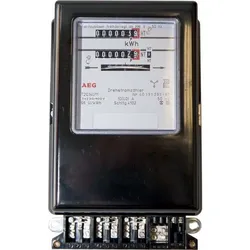
NZR Drehstromzähler 2-Tarif 11020215Zählertyp=elektromechanischNennstrom (In)=10 AMaximalstrom (Imax)=60 ANennspannung (Un) N-L=230..400 VNennspannung (Un) L-L=0 VFrequenz=50 HzLeistungsaufnahme=2,4 WGenauigkeitsklasse=APolart=VierleiterAusführung=DirektmessungEnergieart=WirkleistungGeeignet für=BezugTarifausführung=ZweitarifMessungsart Lastgang=neinRücklaufsperre=neinGeeicht=jaZulassung=innerstaatlichImpulsausgang=ohneImpulsrate=0 Imp/kWh (kvarh)Anzeigeart=analogMontageart=EinbauBreite in Teilungseinheiten=10Breite=190 mmTiefe=140 mmHöhe=370 mmAusführung der Schnittstelle=ohneEDL40-Signatur=neinMit Sperrcode=neinAnzahl der Stellen=6Schutzart (IP)=IP51Schutzart (NEMA)=sonstige137,39 €*Versand: 5,99 €Sichere Weiterleitung zum Anbieter
-
Wo finde ich die Befehlszeile?
Die Befehlszeile ist ein interaktives Textinterface, das es Benutzern ermöglicht, Befehle direkt an das Betriebssystem oder eine Anwendung zu senden. Sie wird oft in einem Terminalfenster oder einer Konsole auf dem Computer angezeigt. Um die Befehlszeile zu finden, können Sie je nach Betriebssystem auf die Suche nach einem Terminalprogramm wie Command Prompt (Windows), Terminal (Mac) oder Konsole (Linux) gehen. Alternativ können Sie auch die Tastenkombinationen Strg + Alt + T verwenden, um ein Terminalfenster zu öffnen. Ein weiterer Weg, die Befehlszeile zu finden, ist die Suche im Startmenü oder über die Systemeinstellungen. **
-
Gibt es einen portablen Virenscanner, der über die Befehlszeile aktualisiert und über die Befehlszeile nur einen Bericht erstellt?
Ja, es gibt mehrere portablen Virenscanner, die über die Befehlszeile aktualisiert und einen Bericht erstellen können. Ein Beispiel dafür ist ClamAV, ein Open-Source-Virenscanner, der auf verschiedenen Betriebssystemen läuft und über die Befehlszeile gesteuert werden kann. Mit dem Befehl "freshclam" kann die Virendefinitionsdatenbank aktualisiert werden und mit dem Befehl "clamscan" kann ein Scan durchgeführt werden, der dann einen Bericht erstellt. **
-
Wo ist die Befehlszeile in Windows 10?
Die Befehlszeile in Windows 10, auch bekannt als die Eingabeaufforderung, ist ein leistungsstarkes Werkzeug, um verschiedene Aufgaben auf Ihrem Computer auszuführen. Sie können die Befehlszeile öffnen, indem Sie nach "cmd" suchen oder "Eingabeaufforderung" im Startmenü eingeben. Alternativ können Sie auch die Tastenkombination "Windows + R" drücken und "cmd" eingeben. Die Befehlszeile ermöglicht es Ihnen, Befehle einzugeben, um Dateien zu verwalten, Programme zu starten oder Systemeinstellungen zu ändern. Es ist ein nützliches Werkzeug für fortgeschrittene Benutzer, um ihr Windows-Erlebnis anzupassen und zu optimieren. **
-
Was ist CMD in Windows? - Befehlszeile in Windows
CMD steht für Command Prompt und ist die Befehlszeilenoberfläche in Windows-Betriebssystemen. Mit CMD können Benutzer direkt mit dem Betriebssystem interagieren, indem sie Befehle eingeben, um verschiedene Aufgaben auszuführen, wie Dateien zu kopieren, Programme zu starten oder Einstellungen zu ändern. Es ist eine leistungsstarke und flexible Möglichkeit, um mit dem Computer zu arbeiten, insbesondere für Benutzer, die mit Befehlszeilen vertraut sind. **
Ähnliche Suchbegriffe für Befehlszeile
-
REOLINK Hub P1 kabelloses Sicherheitssystem, verschlüsselter lokaler Speicher ohne Gebühr,Reolink Hub P1 ist eine drahtlose Wi-Fi 6-Sicherheitszentrale mit verschlüsselter lokaler Speicherung und zentraler Verwaltung. Der Home Hub Pro lässt sich nahtlos mit smarten Kameras integrieren, die eine kostenlose Erkennung von Personen, Fahrzeugen und Tieren bieten, und löst einen Sirenenalarm aus, sobald eine Bewegung erkannt wird. Ihr eigenes Kamerasystem Dieser Hub unterstützt bis zu 24 Reolink-Kameras (außer 4G-Kameras) und eignet sich ideal als Speicher-, Alarm- und Verwaltungszentrale für Ihre Kamerasystem. Hohe Speicherkapazität ohne Monatskosten Mit seiner 2TB-Festplatte (erweiterbar auf max. 16TB) bietet der Home Hub Pro eine 24/7-Aufzeichnung, ohne dass Gebühren anfallen. Zuverlässige & 24/7 verfügbarer. AES-128 & Anti-Diebstahl-Verschlüsselung Selbst wenn jemand Ihr Gerät stiehlt und es zurücksetzt, kann er ohne das Kennwort nichts damit anfangen. So bleiben Ihre Daten sicher und unversehrt. LAN-Zugang für erhöhten Datenschutz Bilden Sie ein lokales Netzwerk, um die Kameras, Hubs & Anzeigegeräte unabhängig vom Internet miteinander zu verbinden & darauf zuzugreifen. Keine Angst vor Datenverlust. Bis zu 16MP Live-Streaming Schließen Sie mehrere Kameras an den Reolink Hub an, um über eine einzige, intuitive Benutzeroberfläche auf bis zu 16MP Live-Ansicht und Aufzeichnungen zuzugreifen. Wi-Fi 6 Hub für nahtlose Konnektivität Der Hub unterstützt Wi-Fi 6 und ermöglicht höhere Geschwindigkeiten, geringere Latenzzeiten sowie eine stabilere Verbindung. In Kombination mit einer Wi-Fi 6-Kamera sorgt er für eine flüssigere Leistung und ein zuverlässigeres Netzwerkerlebnis. Integrierte benutzerdefinierte Sirene Wenn eine angeschlossene Kamera eine Bewegung erkennt, aktiviert der Smart Hub eine Sirene. Es stehen 11 voreingestellte oder 5 benutzerdefinierte Töne zur Auswahl. Wochenbericht der Erkennungsereignisse Ereignisse aller Kameras werden nach Datum, Gerät und Ereignistyp gezeigt. Im Wochenbericht finden Sie Statistiken zu Tagesalarmen, Alarmtypen und relevanten Geräten. Kompatibel mit Drittanbieter-Software Der Hub unterstützt RTSP, ONVIF, Synology und S. Jetzt können Sie Ihre akkubetriebenen Kameras in die Software von Drittanbietern problemlos integrieren. Gemeinsame Nutzung mehrerer Benutzer Der Hub unterstützt 1 Administratorkonto und 11 Benutzerkonten, sodass Sie den Zugang mit Familie und Freunden teilen können. Die Überwachung wird effektiver & flexibler. Highlights: All-in-One Management- & Speicherzentrum Hohe Speicherkapazität ohne Monatskosten Verschlüsselte Speicherung Datenschutz durch LAN gesichert Bis zu 16MP Live-Streaming Nahtloses Streaming dank Wi-Fi 6299,99 €*Versand: 0,00 €Sichere Weiterleitung zum Anbieter
-
Esselte, Mappe, TARIF. PP FLEX.A4 60 F. COL.SUR. (A4)Die Esselte TARIF PP FLEX.A4 60 F. COL.SUR. ist ein konventioneller Dateiordner, der speziell für das A4-Format konzipiert wurde. Hergestellt aus hochwertigem Polypropylen (PP) bietet dieser Ordner eine robuste und langlebige Lösung zur Aufbewahrung von Dokumenten. Mit einem Fassungsvermögen von bis zu 120 Blatt ermöglicht er eine übersichtliche Organisation Ihrer Unterlagen. Die Abmessungen von 310 mm in der Länge, 235 mm in der Höhe und einer Breite von 21 mm machen ihn ideal für den Einsatz im Büro oder zu Hause. Die mehrfarbige Gestaltung sorgt nicht nur für eine ansprechende Optik, sondern erleichtert auch die Kategorisierung Ihrer Dokumente. Ob für Präsentationen, Berichte oder alltägliche Büroarbeiten, dieser Dateiordner ist eine praktische Ergänzung für jede Arbeitsumgebung.28,23 €*Versand: 3,00 €Sichere Weiterleitung zum Anbieter
-
Wie ändere ich die AMD-Grafikeinstellungen per Befehlszeile?
Um die AMD-Grafikeinstellungen per Befehlszeile zu ändern, kannst du das Programm "aticonfig" verwenden. Mit diesem Befehl kannst du verschiedene Einstellungen wie Auflösung, Farbtiefe und Bildwiederholfrequenz ändern. Du kannst auch den Befehl "aticonfig --help" verwenden, um eine Liste aller verfügbaren Optionen und deren Verwendung anzuzeigen. **
-
Welche Schriftart wird in der Windows-Befehlszeile verwendet?
Die Schriftart, die standardmäßig in der Windows-Befehlszeile verwendet wird, ist "Consolas". Diese Schriftart wurde speziell für die Verwendung in Programmierumgebungen entwickelt und ist gut lesbar, auch bei kleineren Schriftgrößen. **
-
Wie kann man die Befehlszeile nutzen, um Programme auf dem Computer zu steuern? Welche Funktionen und Befehle sind in der Befehlszeile verfügbar?
Die Befehlszeile ermöglicht es, Programme auf dem Computer durch Eingabe von Befehlen zu steuern. In der Befehlszeile sind verschiedene Funktionen und Befehle verfügbar, wie z.B. das Öffnen von Programmen, das Kopieren von Dateien, das Ändern von Einstellungen und das Ausführen von Skripten. Durch die Befehlszeile kann man auch Systeminformationen abrufen und administrative Aufgaben ausführen. **
-
Wie starte ich Steam über die Windows 8.1-Befehlszeile (CMD)?
Um Steam über die Windows 8.1-Befehlszeile (CMD) zu starten, musst du den Befehl "steam://run" gefolgt von dem Namen des Spiels oder der Anwendung eingeben, die du starten möchtest. Zum Beispiel: "steam://run/counterstrike" würde Counter-Strike starten. Beachte, dass Steam bereits installiert sein muss und du dich in deinem Steam-Konto angemeldet haben musst, um diesen Befehl ausführen zu können. **
* Alle Preise verstehen sich inklusive der gesetzlichen Mehrwertsteuer und ggf. zuzüglich Versandkosten. Die Angebotsinformationen basieren auf den Angaben des jeweiligen Shops und werden über automatisierte Prozesse aktualisiert. Eine Aktualisierung in Echtzeit findet nicht statt, so dass es im Einzelfall zu Abweichungen kommen kann. ** Hinweis: Teile dieses Inhalts wurden von KI erstellt.