Domain kostenpunkt.de kaufen?
Wir ziehen mit dem Projekt
kostenpunkt.de um.
Sind Sie am Kauf der Domain
kostenpunkt.de interessiert?
domain@kv-gmbh.de · 0541-91531010
Domain kostenpunkt.de kaufen?
Wie kann ich die Automatisierung der Zuschläge für mein Zeitkonto in Excel umsetzen?
Um die Automatisierung der Zuschläge für dein Zeitkonto in Excel umzusetzen, kannst du Formeln verwenden, um die Berechnungen durchzuführen. Du kannst beispielsweise eine Formel erstellen, die die Arbeitsstunden mit dem Zuschlagssatz multipliziert und das Ergebnis in einer separaten Zelle ausgibt. Du kannst auch bedingte Formatierungen verwenden, um Zellen automatisch zu markieren, wenn bestimmte Bedingungen erfüllt sind, z.B. wenn die Arbeitsstunden einen bestimmten Schwellenwert überschreiten. **
Warum addiert Excel einen Betrag doppelt?
Es gibt verschiedene mögliche Gründe, warum Excel einen Betrag doppelt addieren könnte. Einer davon könnte sein, dass die Formel in der Zelle versehentlich dupliziert wurde, was dazu führt, dass der Betrag zweimal addiert wird. Ein weiterer Grund könnte sein, dass in der Formel ein Verweis auf eine andere Zelle verwendet wird, die den Betrag bereits enthält, und dieser Verweis versehentlich doppelt eingefügt wurde. Es ist auch möglich, dass es sich um einen Fehler im Programm handelt, der dazu führt, dass der Betrag doppelt addiert wird. In diesem Fall könnte es hilfreich sein, das Programm zu aktualisieren oder den technischen Support zu kontaktieren. **


Ähnliche Suchbegriffe für Excel-Automatisierung
Top-Angebote
Produkte zum Begriff Excel-Automatisierung:
-
Webinarvideo: Excel-Workshop 3/7 - Diagramme in Excel erstellenEine Aufzeichnung des Webinars "Excel 3 - Diagramme erstellen und richtig einsetzen" mit Thomas Dettweiler. Teil 3/7 - Diagramme in Excel erstellen: In diesem Webinar geht es um die Diagrammbearbeitung. Neben den verschiedenen Diagrammtypen zeigen wir Ihnen, wie schnell und einfach Sie die Darstellung auf Ihre eigenen Wunschfarben abändern und das Layout des Diagramms verändern. Als Grundlage wurde Excel 2010 verwendet. Die Beispiele funktionieren ab Version 2007, auch wenn die Optionsleisten ab Version 2013 wieder anders aussehen. Weitere Inhalte Erstellen eines eigenen Diagrammlayout/-Designs Diagramm mit zwei Skalen bzw. unterschiedlichen Formaten Weitere Formatierungsmöglichkeiten Inklusive dem fertigen Excel-Beispiel-Sheet!19,00 €*Versand: 0,00 €Sichere Weiterleitung zum Anbieter
-
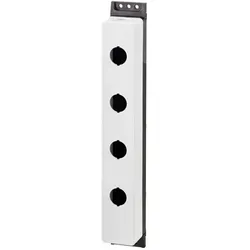
Eaton Aufbaugehäuse, AutomatisierungDas Aufbaugehäuse von Eaton, Modell M22-FI4, ist eine robuste und vielseitige Lösung für die Industrieautomatisierung. Hergestellt aus hochwertigem Kunststoff und ausgestattet mit Edelstahlschrauben, bietet es eine zuverlässige und langlebige Konstruktion. Das Gehäuse ist für die Montage von bis zu vier Einbaustellen konzipiert und ermöglicht die Integration verschiedener Bedienelemente wie Drucktasten, Wahltasten und Leuchtmelder. Die durchdachte Gestaltung umfasst eine rückseitige und seitliche Leitungseinführung, die eine flexible Installation ermöglicht. Mit einem ansprechenden Design in RAL 7035 und anthrazitfarbenem Gehäuseunterteil fügt sich das Produkt harmonisch in verschiedene Umgebungen ein. Das Aufbaugehäuse ist nicht nur funktional, sondern auch für den Einsatz in anspruchsvollen industriellen Anwendungen geeignet. - Hergestellt aus hochwertigem Kunststoff mit Edelstahlschrauben für erhöhte Langlebigkeit - Bietet Platz für bis zu vier Einbaustellen, ideal für verschiedene Bedienelemente - Flexible Leitungseinführungen: 1 x M20 rückseitig und 2 x M20 seitlich - Geeignet für den Einsatz in Industrieautomatisierungsanwendungen.32,28 €*Versand: 0,00 €Sichere Weiterleitung zum Anbieter
-
Ceag Leuchtensockel, AutomatisierungCeag Sicherheitst. Leuchtensockel GHG4101901R0295 Hersteller: Ceag Sicherheitst. Bezeichnung: Leuchtensockel Typ: GHG4101901R0295 Ceag Sicherheitst. Leuchtensockel GHG4101901R0295: weitere Details , EAN: 4250217402890.179,27 €*Versand: 0,00 €Sichere Weiterleitung zum Anbieter
-
MDT Dämmerungssensor, AutomatisierungMDT technologies Dämmerungs-Temperatur-Sensor SCN-DTSEN1.01 Hersteller: MDT technologies Bezeichnung: Dämmerungs-Temperatur-Sensor Typ: SCN-DTSEN1.01 Bussystem KNX: ja Bussystem KNX-Funk: nein Bussystem Funkbus: nein Bussystem LON: nein Bussystem Powernet: nein Andere Bussysteme: ohne Funk bidirektional: nein Ausführung: Mehrfach-Sensor Montageart: Aufputz Leistungsaufnahme: 0,3 W Mit Busankopplung: ja Mit DCF77: nein Akustisches Signal: nein Mit Heizung: nein Farbe: sonstige Wetterstation: nein Schutzart (IP): IP44 Der KNX Dämmerungs-Temperatursensor erfasst und wertet die Aussenhelligkeit und Aussentemperatur aus. Der Helligkeitssensor erfasst Dämmerung und Helligkeit, während der Temperatursensor die Aussentemperatur misst. Für jeden Messwert können zwei Schwellwerte festgelegt werden. Eine Ein-/Ausschaltverzögerung je Schwellwert ist einstellbar. Es wird ein Tag/Nacht-Objekt bereitgestellt. Dämmerungswert: 10 bis 1000 Lux. Temperaturbereich: -20 bis +55 °C. Schutzart: IP44. Abmessungen (H x B x T): 77 x 50 x 21 mm. Integrierter Busankoppler.136,80 €*Versand: 0,00 €Sichere Weiterleitung zum Anbieter


-
Warum zeigt Excel den Betrag als Datum an?
Excel zeigt den Betrag möglicherweise als Datum an, wenn das Zahlenformat der Zelle nicht korrekt eingestellt ist. Wenn das Zahlenformat auf "Datum" eingestellt ist, interpretiert Excel die eingegebene Zahl als Datum und zeigt sie entsprechend an. Um den Betrag korrekt anzuzeigen, sollte das Zahlenformat der Zelle auf "Standard" oder "Zahl" geändert werden. **
-
Wie lautet die Preis-Kalkulationstabelle in Excel?
Die Preis-Kalkulationstabelle in Excel kann individuell gestaltet werden, je nach den spezifischen Anforderungen des Unternehmens. In der Regel enthält sie jedoch Spalten für die Kostenpositionen (z.B. Materialkosten, Arbeitskosten, Overhead-Kosten), eine Spalte für die Mengenangaben und eine Spalte für die Preisberechnung (z.B. durch Multiplikation der Kosten mit einem Gewinnzuschlag). Die Tabelle kann auch Formeln enthalten, um automatisch den Gesamtpreis zu berechnen. **
-
Wie kann man mit Excel einen Preis berechnen?
Um einen Preis in Excel zu berechnen, können verschiedene Formeln und Funktionen verwendet werden. Eine einfache Möglichkeit besteht darin, den Preis mit einer Multiplikation zu berechnen, z.B. indem man den Einkaufspreis mit einem Aufschlag multipliziert. Eine andere Möglichkeit besteht darin, eine Formel zu verwenden, die auf bestimmten Kriterien basiert, wie z.B. dem Gewicht oder der Anzahl der Einheiten. Excel bietet auch spezielle Funktionen wie SUMME, MITTELWERT oder MAX, die bei der Preisberechnung hilfreich sein können. **
-
Wie kann man mit Excel einen Preis berechnen?
Um einen Preis mit Excel zu berechnen, können verschiedene Formeln und Funktionen verwendet werden. Zum Beispiel kann die Funktion "SUMME" verwendet werden, um die Kosten verschiedener Komponenten zu addieren. Mit der Funktion "MULTIPLIZIEREN" kann der Gesamtpreis mit einem bestimmten Faktor multipliziert werden, um den Gewinn zu berücksichtigen. Darüber hinaus können auch bedingte Formatierungen verwendet werden, um den Preis basierend auf bestimmten Kriterien anzupassen. **
Wie berechne ich in Excel den Betrag einer Rechnung abzüglich eines bestimmten Betrags?
Um den Betrag einer Rechnung in Excel abzüglich eines bestimmten Betrags zu berechnen, kannst du die Funktion "SUBTRAHIEREN" verwenden. Du gibst den Gesamtbetrag der Rechnung in eine Zelle ein und ziehst dann den gewünschten Betrag ab, indem du die Funktion "SUBTRAHIEREN" verwendest und den Betrag als Argument übergibst. Das Ergebnis ist der Betrag der Rechnung abzüglich des bestimmten Betrags. **
Welche Formel muss ich in Excel eingeben, um den Betrag mit Rabatt zu berechnen?
Um den Betrag mit Rabatt in Excel zu berechnen, kannst du die Formel "=Preis*(1-Rabatt)" verwenden. Dabei musst du den Preis und den Rabatt entsprechend in der Formel ersetzen. **
Top-Angebote
Produkte zum Begriff Excel-Automatisierung:
-
Webinarvideo: Excel-Workshop 2/7 - Gestaltungsmöglichkeiten in ExcelEine Aufzeichnung des Webinars "Excel 2 - Gestaltungsmöglichkeiten in Excel" mit Thomas Dettweiler. Teil 2/7 - Die Gestaltungsmöglichkeiten in Excel: Excel dient primär der Kalkulation von Werten. Dennoch möchte man die Daten optisch mit Rahmen, Ausrichtung, Formen, Bildern, Kopf- & Fußzeilen etc. aufpeppen. Mit wenigen Mausklicks können Sie aus einer langweiligen Tabelle ein anschauliches Angebot/ eine anschauliche Rechnung erstellen oder Ihre Objekte aufpeppen. Als Grundlage wurde Excel 2010 verwendet. Die Beispiele funktionieren ab Version 2007, auch wenn die Optionsleisten ab Version 2013 wieder anders aussehen. Weitere Inhalte : Unterschied der Tabellen-Funktion zur manuellen Gestaltung einer Tabelle Gestaltung von Objektiven und Fotos Seitenlayout inkl. Kopf/Fußzeile und Druckoptionen Inklusive dem fertigen Excel-Beispiel-Sheet!19,00 €*Versand: 0,00 €Sichere Weiterleitung zum Anbieter
-
Webinarvideo: Excel-Workshop 3/7 - Diagramme in Excel erstellenEine Aufzeichnung des Webinars "Excel 3 - Diagramme erstellen und richtig einsetzen" mit Thomas Dettweiler. Teil 3/7 - Diagramme in Excel erstellen: In diesem Webinar geht es um die Diagrammbearbeitung. Neben den verschiedenen Diagrammtypen zeigen wir Ihnen, wie schnell und einfach Sie die Darstellung auf Ihre eigenen Wunschfarben abändern und das Layout des Diagramms verändern. Als Grundlage wurde Excel 2010 verwendet. Die Beispiele funktionieren ab Version 2007, auch wenn die Optionsleisten ab Version 2013 wieder anders aussehen. Weitere Inhalte Erstellen eines eigenen Diagrammlayout/-Designs Diagramm mit zwei Skalen bzw. unterschiedlichen Formaten Weitere Formatierungsmöglichkeiten Inklusive dem fertigen Excel-Beispiel-Sheet!19,00 €*Versand: 0,00 €Sichere Weiterleitung zum Anbieter
-
Eaton Aufbaugehäuse, AutomatisierungDas Aufbaugehäuse von Eaton, Modell M22-FI4, ist eine robuste und vielseitige Lösung für die Industrieautomatisierung. Hergestellt aus hochwertigem Kunststoff und ausgestattet mit Edelstahlschrauben, bietet es eine zuverlässige und langlebige Konstruktion. Das Gehäuse ist für die Montage von bis zu vier Einbaustellen konzipiert und ermöglicht die Integration verschiedener Bedienelemente wie Drucktasten, Wahltasten und Leuchtmelder. Die durchdachte Gestaltung umfasst eine rückseitige und seitliche Leitungseinführung, die eine flexible Installation ermöglicht. Mit einem ansprechenden Design in RAL 7035 und anthrazitfarbenem Gehäuseunterteil fügt sich das Produkt harmonisch in verschiedene Umgebungen ein. Das Aufbaugehäuse ist nicht nur funktional, sondern auch für den Einsatz in anspruchsvollen industriellen Anwendungen geeignet. - Hergestellt aus hochwertigem Kunststoff mit Edelstahlschrauben für erhöhte Langlebigkeit - Bietet Platz für bis zu vier Einbaustellen, ideal für verschiedene Bedienelemente - Flexible Leitungseinführungen: 1 x M20 rückseitig und 2 x M20 seitlich - Geeignet für den Einsatz in Industrieautomatisierungsanwendungen.32,28 €*Versand: 0,00 €Sichere Weiterleitung zum Anbieter
-
Wie kann ich die Automatisierung der Zuschläge für mein Zeitkonto in Excel umsetzen?
Um die Automatisierung der Zuschläge für dein Zeitkonto in Excel umzusetzen, kannst du Formeln verwenden, um die Berechnungen durchzuführen. Du kannst beispielsweise eine Formel erstellen, die die Arbeitsstunden mit dem Zuschlagssatz multipliziert und das Ergebnis in einer separaten Zelle ausgibt. Du kannst auch bedingte Formatierungen verwenden, um Zellen automatisch zu markieren, wenn bestimmte Bedingungen erfüllt sind, z.B. wenn die Arbeitsstunden einen bestimmten Schwellenwert überschreiten. **
-
Warum addiert Excel einen Betrag doppelt?
Es gibt verschiedene mögliche Gründe, warum Excel einen Betrag doppelt addieren könnte. Einer davon könnte sein, dass die Formel in der Zelle versehentlich dupliziert wurde, was dazu führt, dass der Betrag zweimal addiert wird. Ein weiterer Grund könnte sein, dass in der Formel ein Verweis auf eine andere Zelle verwendet wird, die den Betrag bereits enthält, und dieser Verweis versehentlich doppelt eingefügt wurde. Es ist auch möglich, dass es sich um einen Fehler im Programm handelt, der dazu führt, dass der Betrag doppelt addiert wird. In diesem Fall könnte es hilfreich sein, das Programm zu aktualisieren oder den technischen Support zu kontaktieren. **
-
Warum zeigt Excel den Betrag als Datum an?
Excel zeigt den Betrag möglicherweise als Datum an, wenn das Zahlenformat der Zelle nicht korrekt eingestellt ist. Wenn das Zahlenformat auf "Datum" eingestellt ist, interpretiert Excel die eingegebene Zahl als Datum und zeigt sie entsprechend an. Um den Betrag korrekt anzuzeigen, sollte das Zahlenformat der Zelle auf "Standard" oder "Zahl" geändert werden. **
-
Wie lautet die Preis-Kalkulationstabelle in Excel?
Die Preis-Kalkulationstabelle in Excel kann individuell gestaltet werden, je nach den spezifischen Anforderungen des Unternehmens. In der Regel enthält sie jedoch Spalten für die Kostenpositionen (z.B. Materialkosten, Arbeitskosten, Overhead-Kosten), eine Spalte für die Mengenangaben und eine Spalte für die Preisberechnung (z.B. durch Multiplikation der Kosten mit einem Gewinnzuschlag). Die Tabelle kann auch Formeln enthalten, um automatisch den Gesamtpreis zu berechnen. **
Ähnliche Suchbegriffe für Excel-Automatisierung
-
Ceag Leuchtensockel, AutomatisierungCeag Sicherheitst. Leuchtensockel GHG4101901R0295 Hersteller: Ceag Sicherheitst. Bezeichnung: Leuchtensockel Typ: GHG4101901R0295 Ceag Sicherheitst. Leuchtensockel GHG4101901R0295: weitere Details , EAN: 4250217402890.179,27 €*Versand: 0,00 €Sichere Weiterleitung zum Anbieter
-
MDT Dämmerungssensor, AutomatisierungMDT technologies Dämmerungs-Temperatur-Sensor SCN-DTSEN1.01 Hersteller: MDT technologies Bezeichnung: Dämmerungs-Temperatur-Sensor Typ: SCN-DTSEN1.01 Bussystem KNX: ja Bussystem KNX-Funk: nein Bussystem Funkbus: nein Bussystem LON: nein Bussystem Powernet: nein Andere Bussysteme: ohne Funk bidirektional: nein Ausführung: Mehrfach-Sensor Montageart: Aufputz Leistungsaufnahme: 0,3 W Mit Busankopplung: ja Mit DCF77: nein Akustisches Signal: nein Mit Heizung: nein Farbe: sonstige Wetterstation: nein Schutzart (IP): IP44 Der KNX Dämmerungs-Temperatursensor erfasst und wertet die Aussenhelligkeit und Aussentemperatur aus. Der Helligkeitssensor erfasst Dämmerung und Helligkeit, während der Temperatursensor die Aussentemperatur misst. Für jeden Messwert können zwei Schwellwerte festgelegt werden. Eine Ein-/Ausschaltverzögerung je Schwellwert ist einstellbar. Es wird ein Tag/Nacht-Objekt bereitgestellt. Dämmerungswert: 10 bis 1000 Lux. Temperaturbereich: -20 bis +55 °C. Schutzart: IP44. Abmessungen (H x B x T): 77 x 50 x 21 mm. Integrierter Busankoppler.136,80 €*Versand: 0,00 €Sichere Weiterleitung zum Anbieter
-
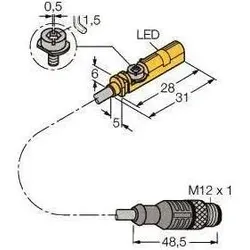
Turck Magnetfeldsensor, AutomatisierungArt der Betätigung: Magnet Ausführung des elektrischen Anschlusses: Kabel mit Steckverbinder Ausführung des Schaltausgangs: NAMUR Breite des Sensors: 5 mm Höhe des Sensors: 6 mm Länge des Sensors: 28 mm Explosionsschutz-Kategorie für Gas: ATEX Gas-Ex-Schutz, Kat. 1G Explosionsschutz-Kategorie für Staub: ATEX Staub-Ex-Schutz, Kat. 1D Gehäusebauform: Quader Werkstoff des Gehäuses: Kunststoff Performance Level nach EN ISO 13849-1: ohne Umgebungstemperatur: -25 - 70 °C Spannungsart: DC Schutzart (IP): IP68.74,00 €*Versand: 0,00 €Sichere Weiterleitung zum Anbieter
-
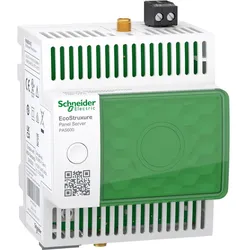
Schneider PAS600, AutomatisierungDer Schneider PAS600 Panel Server Universal ist ein vielseitiges Verbindungsgateway, das speziell für die Integration von drahtlosen Endgeräten und Modbus RTU-Geräten entwickelt wurde. Mit seiner Ethernet-Schnittstelle (Modbus TCP) ermöglicht er eine nahtlose Kommunikation zwischen verschiedenen Automatisierungskomponenten. Der Server ist ideal für die Erweiterung bestehender Systeme und bietet umfassende Funktionen zur Überwachung und Verwaltung von Energieverbrauch und Leistung. Durch die integrierte Webserver-Technologie wird die Inbetriebnahme und Konfiguration erheblich vereinfacht, während die erweiterte Diagnosefunktion eine effiziente Fehlersuche ermöglicht. Der PAS600 ist für den Einsatz in anspruchsvollen Umgebungen konzipiert und bietet eine hohe Betriebstemperaturspanne sowie eine robuste Bauweise, die den Anforderungen der Industrieautomatisierung gerecht wird. - Bietet Alarmverwaltung über E-Mail für Endstromkreise - Echtzeit-Messungen von Energie, Leistung, Stromstärke und Spannung - Datenpuffer für ca. 1 Monat für Cloud-Anwendungen - Zwei 100Base-T-Ethernet RJ45-Anschlüsse für flexible Netzwerkanbindung - Erweiterte Diagnoseinformationen und Ereignisprotokolle zur Systemüberwachung.527,70 €*Versand: 0,00 €Sichere Weiterleitung zum Anbieter
-
Wie kann man mit Excel einen Preis berechnen?
Um einen Preis in Excel zu berechnen, können verschiedene Formeln und Funktionen verwendet werden. Eine einfache Möglichkeit besteht darin, den Preis mit einer Multiplikation zu berechnen, z.B. indem man den Einkaufspreis mit einem Aufschlag multipliziert. Eine andere Möglichkeit besteht darin, eine Formel zu verwenden, die auf bestimmten Kriterien basiert, wie z.B. dem Gewicht oder der Anzahl der Einheiten. Excel bietet auch spezielle Funktionen wie SUMME, MITTELWERT oder MAX, die bei der Preisberechnung hilfreich sein können. **
-
Wie kann man mit Excel einen Preis berechnen?
Um einen Preis mit Excel zu berechnen, können verschiedene Formeln und Funktionen verwendet werden. Zum Beispiel kann die Funktion "SUMME" verwendet werden, um die Kosten verschiedener Komponenten zu addieren. Mit der Funktion "MULTIPLIZIEREN" kann der Gesamtpreis mit einem bestimmten Faktor multipliziert werden, um den Gewinn zu berücksichtigen. Darüber hinaus können auch bedingte Formatierungen verwendet werden, um den Preis basierend auf bestimmten Kriterien anzupassen. **
-
Wie berechne ich in Excel den Betrag einer Rechnung abzüglich eines bestimmten Betrags?
Um den Betrag einer Rechnung in Excel abzüglich eines bestimmten Betrags zu berechnen, kannst du die Funktion "SUBTRAHIEREN" verwenden. Du gibst den Gesamtbetrag der Rechnung in eine Zelle ein und ziehst dann den gewünschten Betrag ab, indem du die Funktion "SUBTRAHIEREN" verwendest und den Betrag als Argument übergibst. Das Ergebnis ist der Betrag der Rechnung abzüglich des bestimmten Betrags. **
-
Welche Formel muss ich in Excel eingeben, um den Betrag mit Rabatt zu berechnen?
Um den Betrag mit Rabatt in Excel zu berechnen, kannst du die Formel "=Preis*(1-Rabatt)" verwenden. Dabei musst du den Preis und den Rabatt entsprechend in der Formel ersetzen. **
* Alle Preise verstehen sich inklusive der gesetzlichen Mehrwertsteuer und ggf. zuzüglich Versandkosten. Die Angebotsinformationen basieren auf den Angaben des jeweiligen Shops und werden über automatisierte Prozesse aktualisiert. Eine Aktualisierung in Echtzeit findet nicht statt, so dass es im Einzelfall zu Abweichungen kommen kann. ** Hinweis: Teile dieses Inhalts wurden von KI erstellt.