Domain kostenpunkt.de kaufen?
Wir ziehen mit dem Projekt
kostenpunkt.de um.
Sind Sie am Kauf der Domain
kostenpunkt.de interessiert?
domain@kv-gmbh.de · 0541-91531010
Domain kostenpunkt.de kaufen?
Was ist AppData Roaming?
AppData Roaming ist ein Ordner auf einem Windows-Betriebssystem, der für die Speicherung von Anwendungsdaten verwendet wird. In diesem Ordner werden Benutzerdaten und Einstellungen für bestimmte Programme gespeichert, die für alle Benutzerkonten auf dem Computer zugänglich sein sollen. Dies ermöglicht es Anwendungen, ihre Daten zwischen verschiedenen Benutzerkonten oder Computern zu synchronisieren. **
Wie finde ich AppData Ordner?
Um den AppData-Ordner auf einem Windows-Computer zu finden, musst du zunächst den Windows Explorer öffnen. Anschließend klickst du auf die Schaltfläche "Ansicht" in der oberen Menüleiste und aktivierst die Option "Ausgeblendete Elemente anzeigen". Dadurch werden versteckte Dateien und Ordner sichtbar, darunter auch der AppData-Ordner. Du kannst dann den Pfad C:\Benutzer\DeinBenutzername\AppData eingeben, um direkt zum AppData-Ordner zu gelangen. Alternativ kannst du auch "%appdata%" in das Suchfeld des Windows Explorers eingeben, um direkt zum Roaming-Ordner innerhalb des AppData-Ordners zu gelangen. **

Ähnliche Suchbegriffe für AppData
Top-Angebote
Produkte zum Begriff AppData:
-
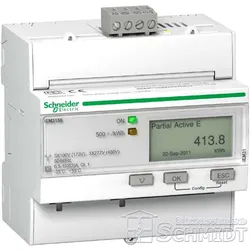
Schneider IEM3250 - Energiezähler dreiphasig, 1 Tarif, Direktmessung 5ASchneider IEM3250Eigenschaften:Kommunikationsprotokoll: Modbus RTU 9,6, 19,2 und 38,4 kBaud gerade/ungerade oder keine Parität - Versorgungsspannung: 230/400V AC- Frequenz: 50/60 Hz- Arbeitsbereich217,54 €*Versand: 6,90 €Sichere Weiterleitung zum Anbieter
-
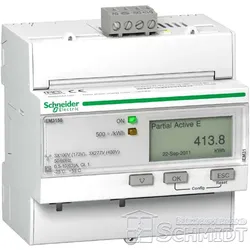
Schneider IEM3150 - Energiezähler dreiphasig, 1 Tarif, Direktmessung 63ASchneider IEM3150Eigenschaften:Kommunikationsprotokoll: Modbus RTU 9,6, 19,2 und 38,4 kBaud gerade/ungerade oder keine Parität - Versorgungsspannung: 230/400V AC- Frequenz: 50/60 Hz- Arbeitsbereich Anschluss: DirektanschlussGeeicht: nein232,25 €*Versand: 6,90 €Sichere Weiterleitung zum Anbieter

-
Ist der AppData-Ordner wichtig?
Ja, der AppData-Ordner ist wichtig, da er von Windows verwendet wird, um Anwendungsdaten für Benutzerprofile zu speichern. Viele Anwendungen speichern dort Konfigurationsdateien, Zwischenspeicher und andere Daten, die für ihre ordnungsgemäße Funktion erforderlich sind. Es wird empfohlen, den AppData-Ordner nicht zu löschen oder zu verschieben, da dies zu Problemen mit Anwendungen führen kann. **
-
Wo finde ich den Ordner AppData?
Der Ordner AppData befindet sich normalerweise im Benutzerverzeichnis auf einem Windows-Betriebssystem. Um darauf zuzugreifen, kannst du die Tastenkombination Windows + R drücken, " %appdata% " eingeben und auf "OK" klicken. Alternativ kannst du auch über den Datei-Explorer navigieren, indem du zu "C:\Benutzer\DeinBenutzername\" gehst und dort den Ordner "AppData" findest. Beachte jedoch, dass der Ordner standardmäßig ausgeblendet ist, also musst du möglicherweise die Option "Ausgeblendete Elemente einblenden" aktivieren. **
-
Wie finde ich den Ordner AppData?
Um den Ordner AppData zu finden, musst du zunächst den Windows Explorer öffnen. Klicke dann auf die Suchleiste oben und gebe "%appdata%" ein. Drücke Enter und es sollte dich direkt zum AppData-Ordner führen. Alternativ kannst du auch den Pfad "C:\Benutzer\DeinBenutzername\AppData" manuell eingeben, um den Ordner zu finden. Stelle sicher, dass du versteckte Dateien und Ordner anzeigen lässt, da der AppData-Ordner standardmäßig ausgeblendet ist. Wenn du den Ordner weiterhin nicht finden kannst, kannst du auch in der Systemsteuerung unter "Ordneroptionen" nachsehen, ob die Option zum Anzeigen versteckter Dateien aktiviert ist. **
-
Fehlt der Minecraft AppData Mods Ordner?
Es ist möglich, dass der Minecraft AppData Mods Ordner fehlt, wenn du Minecraft auf einer anderen Plattform als Windows verwendest. Auf Mac und Linux befindet sich der Mods Ordner normalerweise im Minecraft-Verzeichnis. Wenn du den Mods Ordner nicht finden kannst, kannst du ihn manuell erstellen, um Mods zu installieren. **

Wie öffne ich das AppData-Fenster?
Um das AppData-Fenster zu öffnen, musst du zunächst den Windows Explorer öffnen. Dann musst du in der Adressleiste "%appdata%" eingeben und Enter drücken. Dadurch gelangst du direkt zum AppData-Ordner. **
Wie kopiere ich den AppData-Ordner?
Um den AppData-Ordner zu kopieren, öffne den Windows Explorer und navigiere zu "C:\Benutzer\[Dein Benutzername]". Dort findest du den Ordner "AppData". Klicke mit der rechten Maustaste auf den Ordner und wähle "Kopieren". Navigiere dann zu dem Zielort, an dem du den Ordner kopieren möchtest, klicke mit der rechten Maustaste und wähle "Einfügen". **
Top-Angebote
Produkte zum Begriff AppData:
-
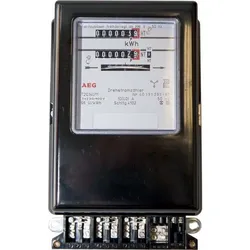
NZR Drehstromzähler 2-Tarif 11020215Zählertyp=elektromechanischNennstrom (In)=10 AMaximalstrom (Imax)=60 ANennspannung (Un) N-L=230..400 VNennspannung (Un) L-L=0 VFrequenz=50 HzLeistungsaufnahme=2,4 WGenauigkeitsklasse=APolart=VierleiterAusführung=DirektmessungEnergieart=WirkleistungGeeignet für=BezugTarifausführung=ZweitarifMessungsart Lastgang=neinRücklaufsperre=neinGeeicht=jaZulassung=innerstaatlichImpulsausgang=ohneImpulsrate=0 Imp/kWh (kvarh)Anzeigeart=analogMontageart=EinbauBreite in Teilungseinheiten=10Breite=190 mmTiefe=140 mmHöhe=370 mmAusführung der Schnittstelle=ohneEDL40-Signatur=neinMit Sperrcode=neinAnzahl der Stellen=6Schutzart (IP)=IP51Schutzart (NEMA)=sonstige137,39 €*Versand: 5,99 €Sichere Weiterleitung zum Anbieter
-
Was ist AppData Roaming?
AppData Roaming ist ein Ordner auf einem Windows-Betriebssystem, der für die Speicherung von Anwendungsdaten verwendet wird. In diesem Ordner werden Benutzerdaten und Einstellungen für bestimmte Programme gespeichert, die für alle Benutzerkonten auf dem Computer zugänglich sein sollen. Dies ermöglicht es Anwendungen, ihre Daten zwischen verschiedenen Benutzerkonten oder Computern zu synchronisieren. **
-
Wie finde ich AppData Ordner?
Um den AppData-Ordner auf einem Windows-Computer zu finden, musst du zunächst den Windows Explorer öffnen. Anschließend klickst du auf die Schaltfläche "Ansicht" in der oberen Menüleiste und aktivierst die Option "Ausgeblendete Elemente anzeigen". Dadurch werden versteckte Dateien und Ordner sichtbar, darunter auch der AppData-Ordner. Du kannst dann den Pfad C:\Benutzer\DeinBenutzername\AppData eingeben, um direkt zum AppData-Ordner zu gelangen. Alternativ kannst du auch "%appdata%" in das Suchfeld des Windows Explorers eingeben, um direkt zum Roaming-Ordner innerhalb des AppData-Ordners zu gelangen. **
-
Ist der AppData-Ordner wichtig?
Ja, der AppData-Ordner ist wichtig, da er von Windows verwendet wird, um Anwendungsdaten für Benutzerprofile zu speichern. Viele Anwendungen speichern dort Konfigurationsdateien, Zwischenspeicher und andere Daten, die für ihre ordnungsgemäße Funktion erforderlich sind. Es wird empfohlen, den AppData-Ordner nicht zu löschen oder zu verschieben, da dies zu Problemen mit Anwendungen führen kann. **
-
Wo finde ich den Ordner AppData?
Der Ordner AppData befindet sich normalerweise im Benutzerverzeichnis auf einem Windows-Betriebssystem. Um darauf zuzugreifen, kannst du die Tastenkombination Windows + R drücken, " %appdata% " eingeben und auf "OK" klicken. Alternativ kannst du auch über den Datei-Explorer navigieren, indem du zu "C:\Benutzer\DeinBenutzername\" gehst und dort den Ordner "AppData" findest. Beachte jedoch, dass der Ordner standardmäßig ausgeblendet ist, also musst du möglicherweise die Option "Ausgeblendete Elemente einblenden" aktivieren. **
Ähnliche Suchbegriffe für AppData
-
Schneider IEM3250 - Energiezähler dreiphasig, 1 Tarif, Direktmessung 5ASchneider IEM3250Eigenschaften:Kommunikationsprotokoll: Modbus RTU 9,6, 19,2 und 38,4 kBaud gerade/ungerade oder keine Parität - Versorgungsspannung: 230/400V AC- Frequenz: 50/60 Hz- Arbeitsbereich217,54 €*Versand: 6,90 €Sichere Weiterleitung zum Anbieter
-
Schneider IEM3150 - Energiezähler dreiphasig, 1 Tarif, Direktmessung 63ASchneider IEM3150Eigenschaften:Kommunikationsprotokoll: Modbus RTU 9,6, 19,2 und 38,4 kBaud gerade/ungerade oder keine Parität - Versorgungsspannung: 230/400V AC- Frequenz: 50/60 Hz- Arbeitsbereich Anschluss: DirektanschlussGeeicht: nein232,25 €*Versand: 6,90 €Sichere Weiterleitung zum Anbieter
-
REOLINK Hub P1 kabelloses Sicherheitssystem, verschlüsselter lokaler Speicher ohne Gebühr,Reolink Hub P1 ist eine drahtlose Wi-Fi 6-Sicherheitszentrale mit verschlüsselter lokaler Speicherung und zentraler Verwaltung. Der Home Hub Pro lässt sich nahtlos mit smarten Kameras integrieren, die eine kostenlose Erkennung von Personen, Fahrzeugen und Tieren bieten, und löst einen Sirenenalarm aus, sobald eine Bewegung erkannt wird. Ihr eigenes Kamerasystem Dieser Hub unterstützt bis zu 24 Reolink-Kameras (außer 4G-Kameras) und eignet sich ideal als Speicher-, Alarm- und Verwaltungszentrale für Ihre Kamerasystem. Hohe Speicherkapazität ohne Monatskosten Mit seiner 2TB-Festplatte (erweiterbar auf max. 16TB) bietet der Home Hub Pro eine 24/7-Aufzeichnung, ohne dass Gebühren anfallen. Zuverlässige & 24/7 verfügbarer. AES-128 & Anti-Diebstahl-Verschlüsselung Selbst wenn jemand Ihr Gerät stiehlt und es zurücksetzt, kann er ohne das Kennwort nichts damit anfangen. So bleiben Ihre Daten sicher und unversehrt. LAN-Zugang für erhöhten Datenschutz Bilden Sie ein lokales Netzwerk, um die Kameras, Hubs & Anzeigegeräte unabhängig vom Internet miteinander zu verbinden & darauf zuzugreifen. Keine Angst vor Datenverlust. Bis zu 16MP Live-Streaming Schließen Sie mehrere Kameras an den Reolink Hub an, um über eine einzige, intuitive Benutzeroberfläche auf bis zu 16MP Live-Ansicht und Aufzeichnungen zuzugreifen. Wi-Fi 6 Hub für nahtlose Konnektivität Der Hub unterstützt Wi-Fi 6 und ermöglicht höhere Geschwindigkeiten, geringere Latenzzeiten sowie eine stabilere Verbindung. In Kombination mit einer Wi-Fi 6-Kamera sorgt er für eine flüssigere Leistung und ein zuverlässigeres Netzwerkerlebnis. Integrierte benutzerdefinierte Sirene Wenn eine angeschlossene Kamera eine Bewegung erkennt, aktiviert der Smart Hub eine Sirene. Es stehen 11 voreingestellte oder 5 benutzerdefinierte Töne zur Auswahl. Wochenbericht der Erkennungsereignisse Ereignisse aller Kameras werden nach Datum, Gerät und Ereignistyp gezeigt. Im Wochenbericht finden Sie Statistiken zu Tagesalarmen, Alarmtypen und relevanten Geräten. Kompatibel mit Drittanbieter-Software Der Hub unterstützt RTSP, ONVIF, Synology und S. Jetzt können Sie Ihre akkubetriebenen Kameras in die Software von Drittanbietern problemlos integrieren. Gemeinsame Nutzung mehrerer Benutzer Der Hub unterstützt 1 Administratorkonto und 11 Benutzerkonten, sodass Sie den Zugang mit Familie und Freunden teilen können. Die Überwachung wird effektiver & flexibler. Highlights: All-in-One Management- & Speicherzentrum Hohe Speicherkapazität ohne Monatskosten Verschlüsselte Speicherung Datenschutz durch LAN gesichert Bis zu 16MP Live-Streaming Nahtloses Streaming dank Wi-Fi 6279,99 €*Versand: 0,00 €Sichere Weiterleitung zum Anbieter
-
Wie finde ich den Ordner AppData?
Um den Ordner AppData zu finden, musst du zunächst den Windows Explorer öffnen. Klicke dann auf die Suchleiste oben und gebe "%appdata%" ein. Drücke Enter und es sollte dich direkt zum AppData-Ordner führen. Alternativ kannst du auch den Pfad "C:\Benutzer\DeinBenutzername\AppData" manuell eingeben, um den Ordner zu finden. Stelle sicher, dass du versteckte Dateien und Ordner anzeigen lässt, da der AppData-Ordner standardmäßig ausgeblendet ist. Wenn du den Ordner weiterhin nicht finden kannst, kannst du auch in der Systemsteuerung unter "Ordneroptionen" nachsehen, ob die Option zum Anzeigen versteckter Dateien aktiviert ist. **
-
Fehlt der Minecraft AppData Mods Ordner?
Es ist möglich, dass der Minecraft AppData Mods Ordner fehlt, wenn du Minecraft auf einer anderen Plattform als Windows verwendest. Auf Mac und Linux befindet sich der Mods Ordner normalerweise im Minecraft-Verzeichnis. Wenn du den Mods Ordner nicht finden kannst, kannst du ihn manuell erstellen, um Mods zu installieren. **
-
Wie öffne ich das AppData-Fenster?
Um das AppData-Fenster zu öffnen, musst du zunächst den Windows Explorer öffnen. Dann musst du in der Adressleiste "%appdata%" eingeben und Enter drücken. Dadurch gelangst du direkt zum AppData-Ordner. **
-
Wie kopiere ich den AppData-Ordner?
Um den AppData-Ordner zu kopieren, öffne den Windows Explorer und navigiere zu "C:\Benutzer\[Dein Benutzername]". Dort findest du den Ordner "AppData". Klicke mit der rechten Maustaste auf den Ordner und wähle "Kopieren". Navigiere dann zu dem Zielort, an dem du den Ordner kopieren möchtest, klicke mit der rechten Maustaste und wähle "Einfügen". **
* Alle Preise verstehen sich inklusive der gesetzlichen Mehrwertsteuer und ggf. zuzüglich Versandkosten. Die Angebotsinformationen basieren auf den Angaben des jeweiligen Shops und werden über automatisierte Prozesse aktualisiert. Eine Aktualisierung in Echtzeit findet nicht statt, so dass es im Einzelfall zu Abweichungen kommen kann. ** Hinweis: Teile dieses Inhalts wurden von KI erstellt.